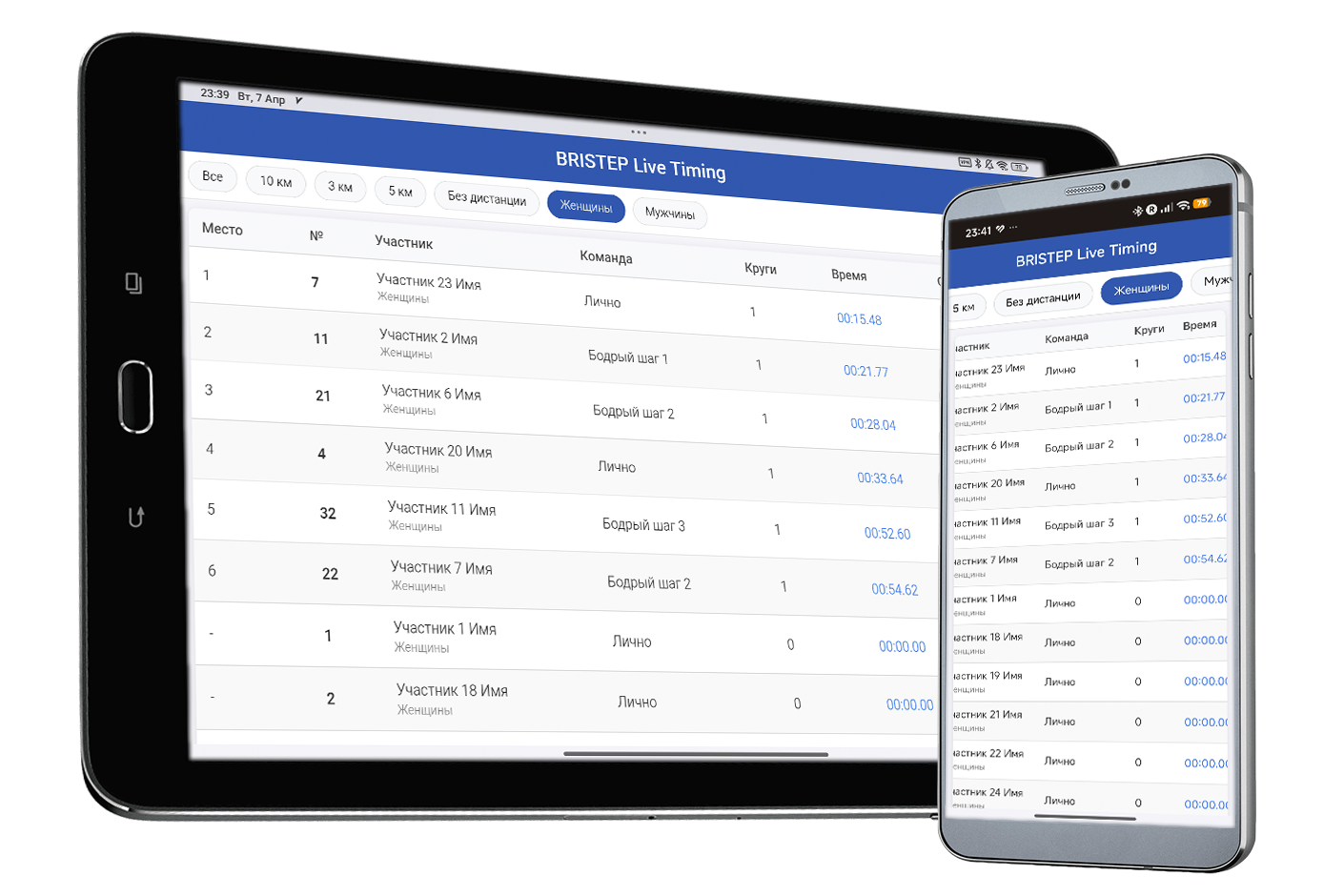
1. Введение
BRISTEP — система хронометража.
Программа предназначена для хронометрирования соревнований в циклических видах спорта, ориентированных на любительский и полупрофессиональный уровни. Она представляет собой высокоэффективное решение для автоматизации процесса фиксации результатов, участников соревнований и подведения результатов.
Программа работает в полуавтоматическом режиме, не требует использования автоматизированных систем фиксации (например, чипов). Фиксацию времени производит оператор, однако расчет итоговых мест участников, разделение на категории, расчет итогового времени участников, в том числе и по категориям — выполняются автоматически. Таким образом, она является отличной альтернативой традиционным методам ручной фиксации и подсчета результатов.
- Программа считает время прохождения дистанции для каждого участника отдельно.
- Использование данной программы в десятки раз ускоряет процесс подведения итогов.
- Программа обладает гибкими настройками, что обеспечивает адаптацию к различным условиям и требованиям проведения соревнований.
- Программа предназначена для проведения соревнований с участием до 500 спортсменов, что делает её подходящей для широкого спектра спортивных мероприятий.
2. Первый запуск и Активация
При первом запуске программы открывается окно активации.
- Лицензионное соглашение: Внимательно прочтите текст соглашения.
- Условия принятия: Поставьте галочку «Я принимаю условия лицензионного соглашения». Кнопка активации станет доступной.
- HWID: В окне отображается ваш уникальный идентификатор устройства (HWID). Нажмите кнопку «Копировать».
- Получение ключа: Подробная инструкция на странице "УСТАНОВКА" - https://bristep.ru/installation.html
- Активация: Вставьте полученный ключ в нижнее поле и нажмите кнопку «АКТИВИРОВАТЬ ПРОГРАММУ».
При успехе активации программа запустится. Ключ удерживается, и при малейшем запуске это окно не появится.
3. Обзор интерфейса
Интерфейс программы разделен на вкладки:
- СОРЕВНОВАНИЯ: Основная вкладка для проведения гонок и фиксация времени.
- УЧАСТНИКИ: Добавление и управление списками участников.
- НАСТРОЙКИ: Изменение настроек гонок, категорий участников, выбор системы штрафов.
- АРХИВ: Просмотр и управление сохраненными результатами и протоколами.
- РЕДАКТОР ПРОТОКОЛОВ: Формирование протоколов.
- ПЕЧАТЬ ПОЛИГРАФИИ: Создание и печать дипломов и грамот.
- ТРАНСЛЯЦИЯ: Настройка онлайн-табло и веб-трансляций.
- О ПРОГРАММЕ: Информация о версии и лицензионном соглашении.
4. Вкладка «УЧАСТНИКИ»
Здесь происходит работа со списками спортсменов.
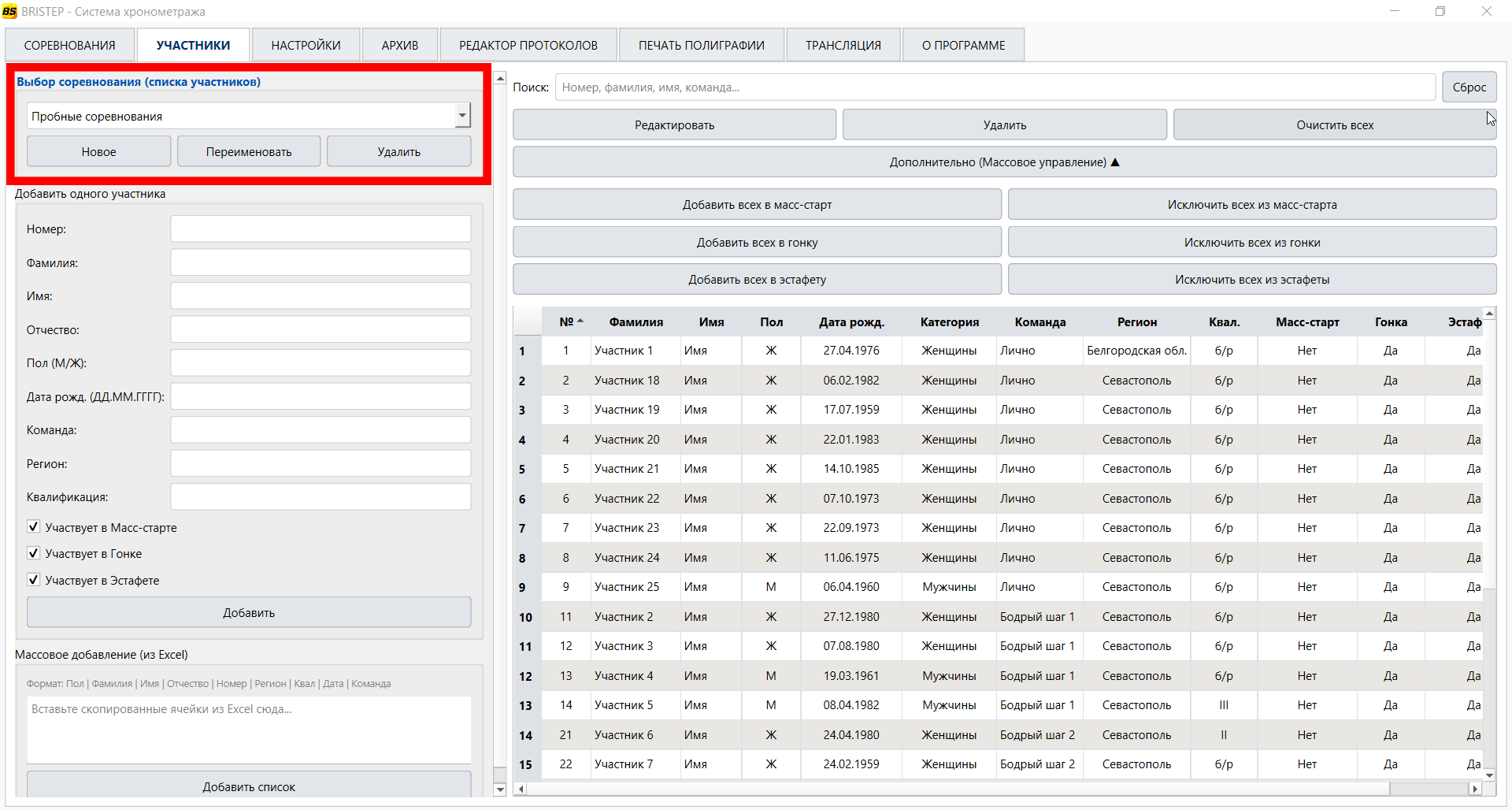
Управление списками соревнований
Этот блок позволяет создавать, загружать, редактировать и удалять списки участников для разных мероприятий.
- Выпадающий список: Показывает текущий активный список участников. Есть возможность создавать и загружать несколько списков, а также переключаться между ними.
- Новое: Создает новое, соревнование (список участников).
- Переименование: Изменяет название конкретного соревнования.
- Удалить: Безвозвратно соблюдать соревнование и всех его участников.
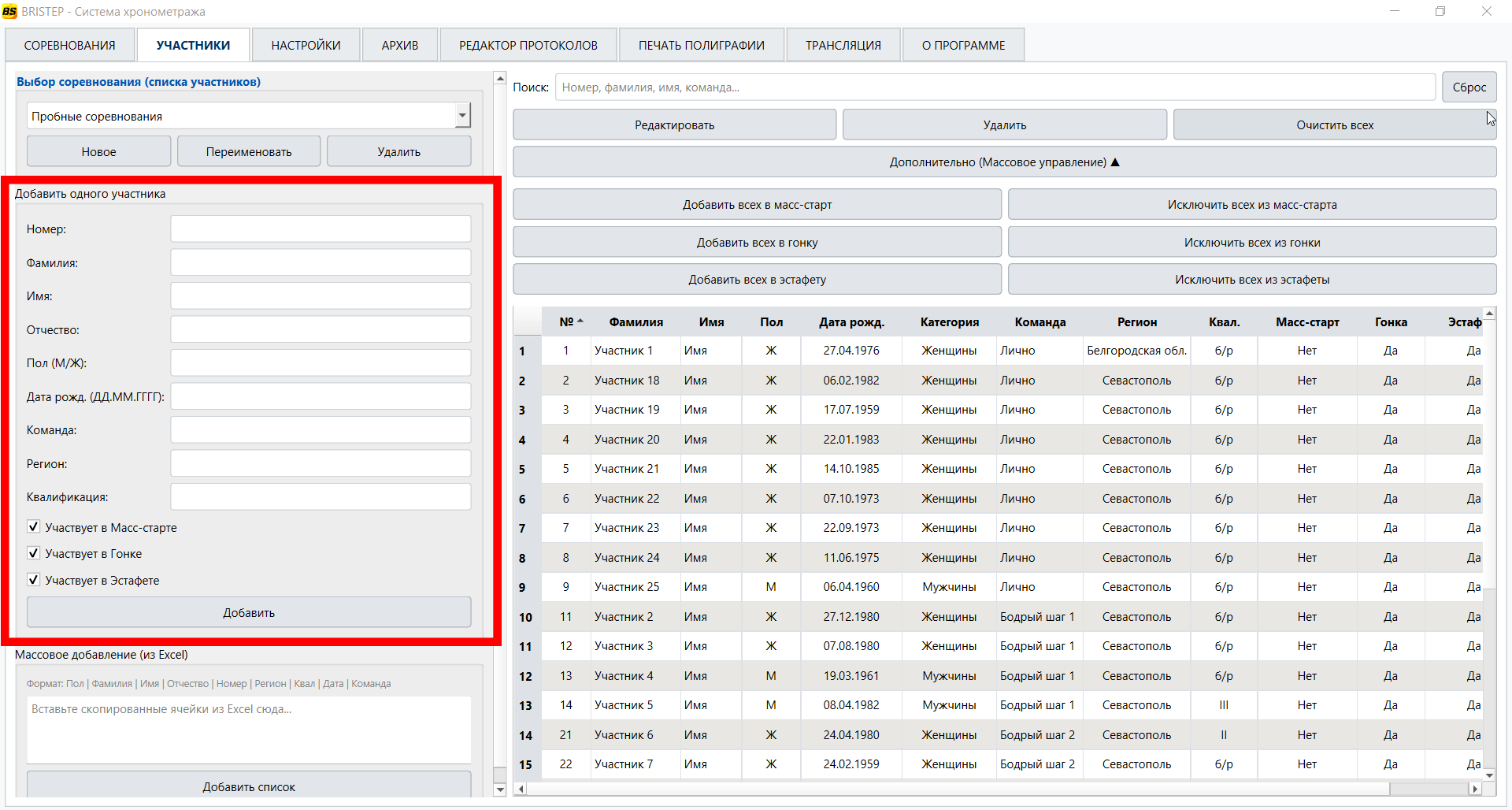
Добавление участника вручную
Форма для ручной регистрации.
- Поля: Заполните все данные об участнике. Поля «Номер» и «Фамилия» обязательны.
- Чекбоксы участия: По умолчанию участник включается во все виды гонок (Масс-старт, Гонка, Эстафета). Снимите галочки, если он не должен участвовать в каком-либо из них.
- Кнопка «Добавить»: Сохраняет участника в данных текущих соревнований. Категория Определяется автоматически на основе пола и даты рождения согласно настройкам.
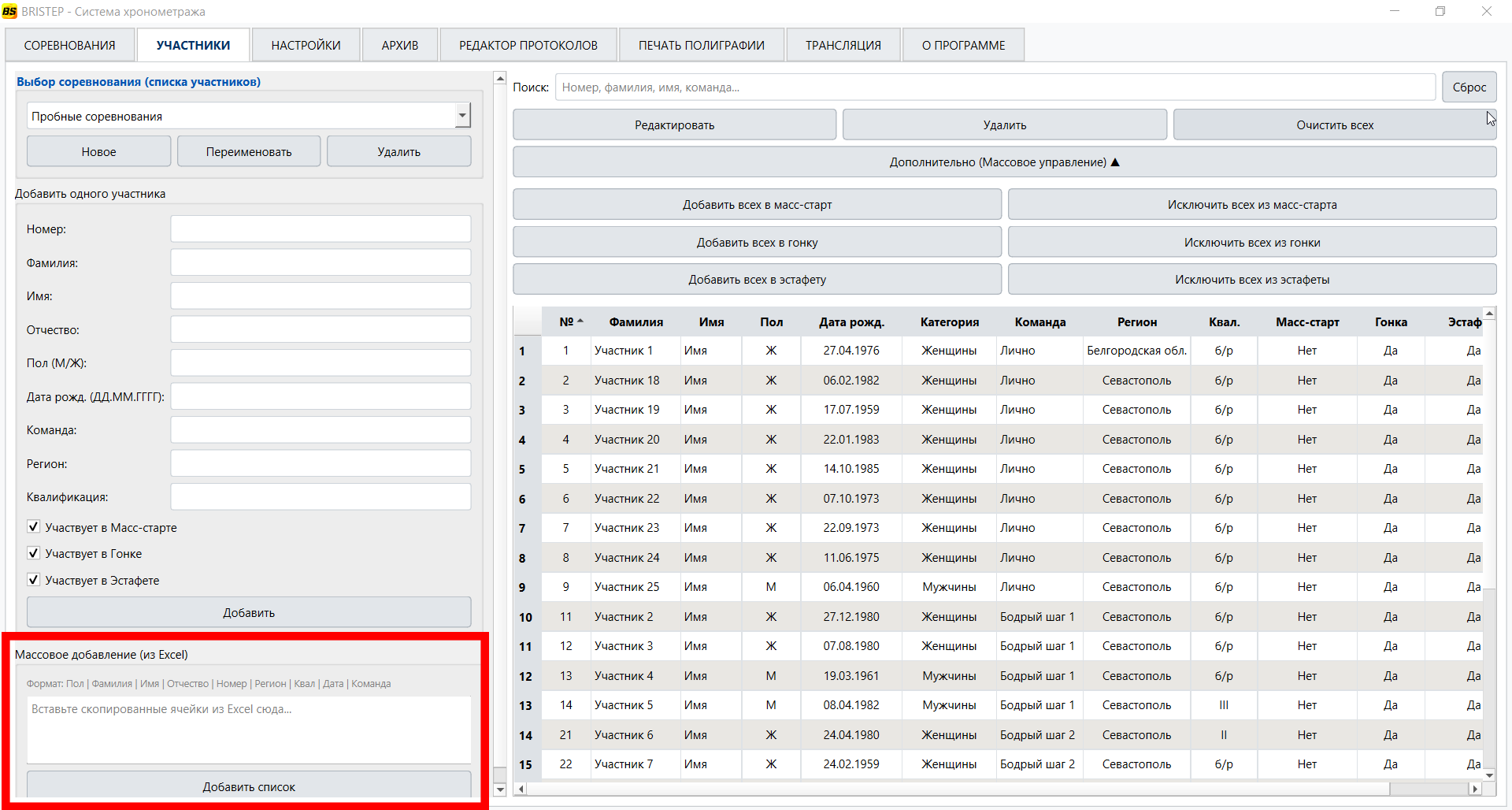
Массовое добавление (из Excel)
Быстро импортировать большой список участников.
- Формат: Скопируйте подготовленную таблицу из Excel и вставьте в текстовое поле.
- Форма должна соответствовать формату: Горизонтальный (построчный): каждая строка — один участник. Колонки разделяются табуляцией (стандартно при копировании из Excel).
- Порядок колонок: Пол | Фамилия | Имя | Отчество | Номер | Регион | Квал. | Дата рожд. | Команда | Дистанция (Дистанция — опционально. Если предусмотрен масс-старт по дистанциям).
- Кнопка «Добавить список»: Запускает процесс импорта. По завершении будет показано, сколько участников добавлено и сколько не добавлено (из-за дубликатов номеров).
Управление списком (правая панель)
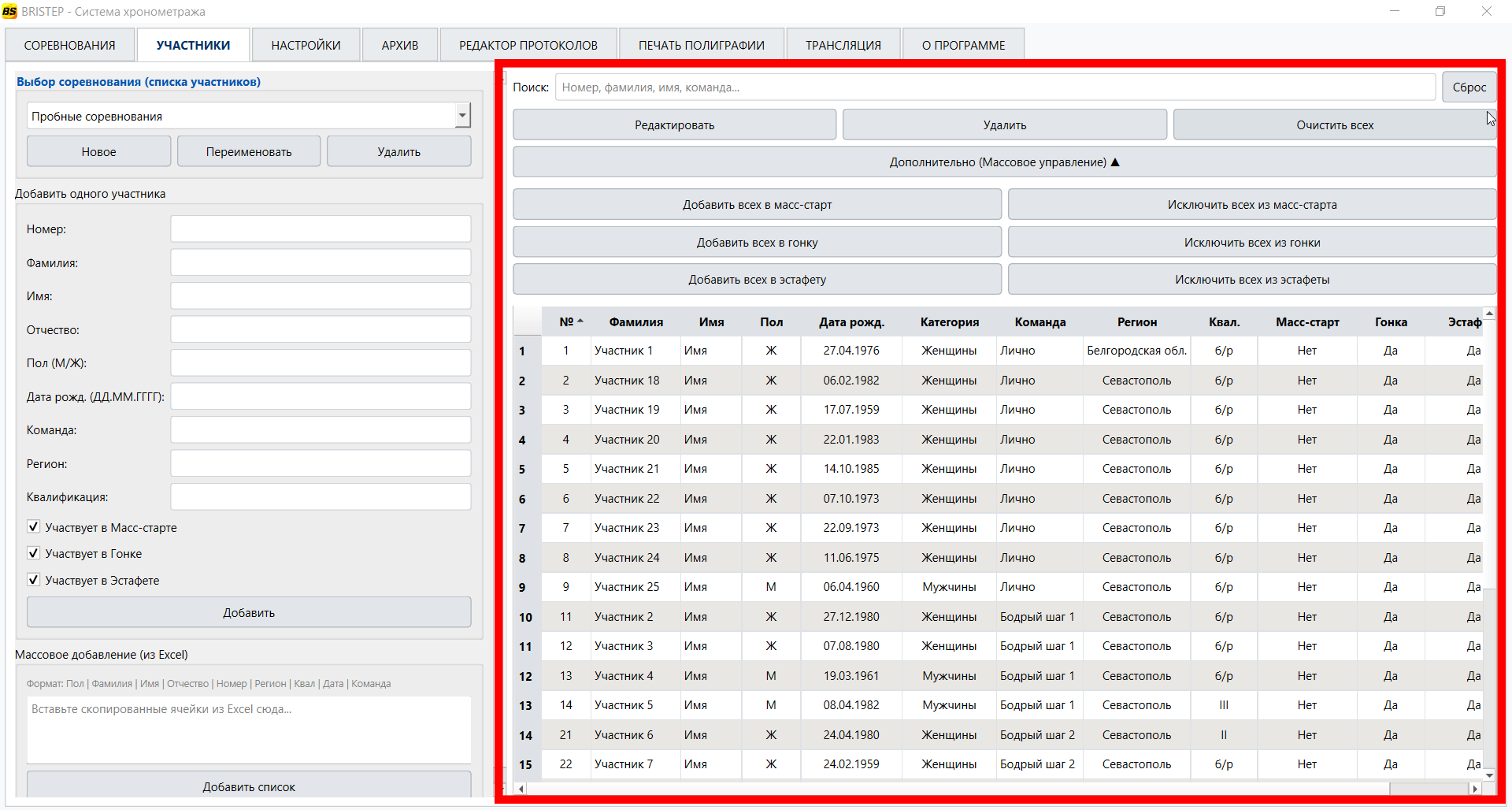
- Поиск: Фильтрует таблицу по любому тексту (номер, часть фамилии, и команда т.д.).
- Редактировать: Открывается окно редактирования для отдельных участников в таблице.
- Удалить: Удаляет конкретного участник, который выделен в таблице.
- Очистить всех: Удаляет всех участников согласно текущему списку.
- Дополнительно (Массовое управление): включите быстрое включение или выключение участия для всех участников масс-старта, гонок или эстафеты.
- Контекстное меню (правый клик на участника): выберите индивидуальное изменение статуса участия в гонках.
- Автоматические действия программы для Эстафеты: программа автоматически распределяет участников эстафеты по наименованию команды в таблице. Если у участника в колонке "Команда" будет надпись "лично", то данный участник в эстафету не попадет даже если будет в настройках установлено "ДА".
- Распределение по командам для Эстафеты: если эстафета проводится с командами (например) по два участника, а участников в списке с одинаковым названием команды больше двух, то название команды надо разбить следующим образом ("название команды" 1, "название команды" 2, "название команды" 3 и так далее). Или присвоить участникам разные названия команд. Остальным участникам не участвующим в эстафете необходимо установить соответствующий параметр участия в эстафете - "НЕТ"
5. Вкладка «НАСТРОЙКИ»
Здесь задаются все правила и параметры.
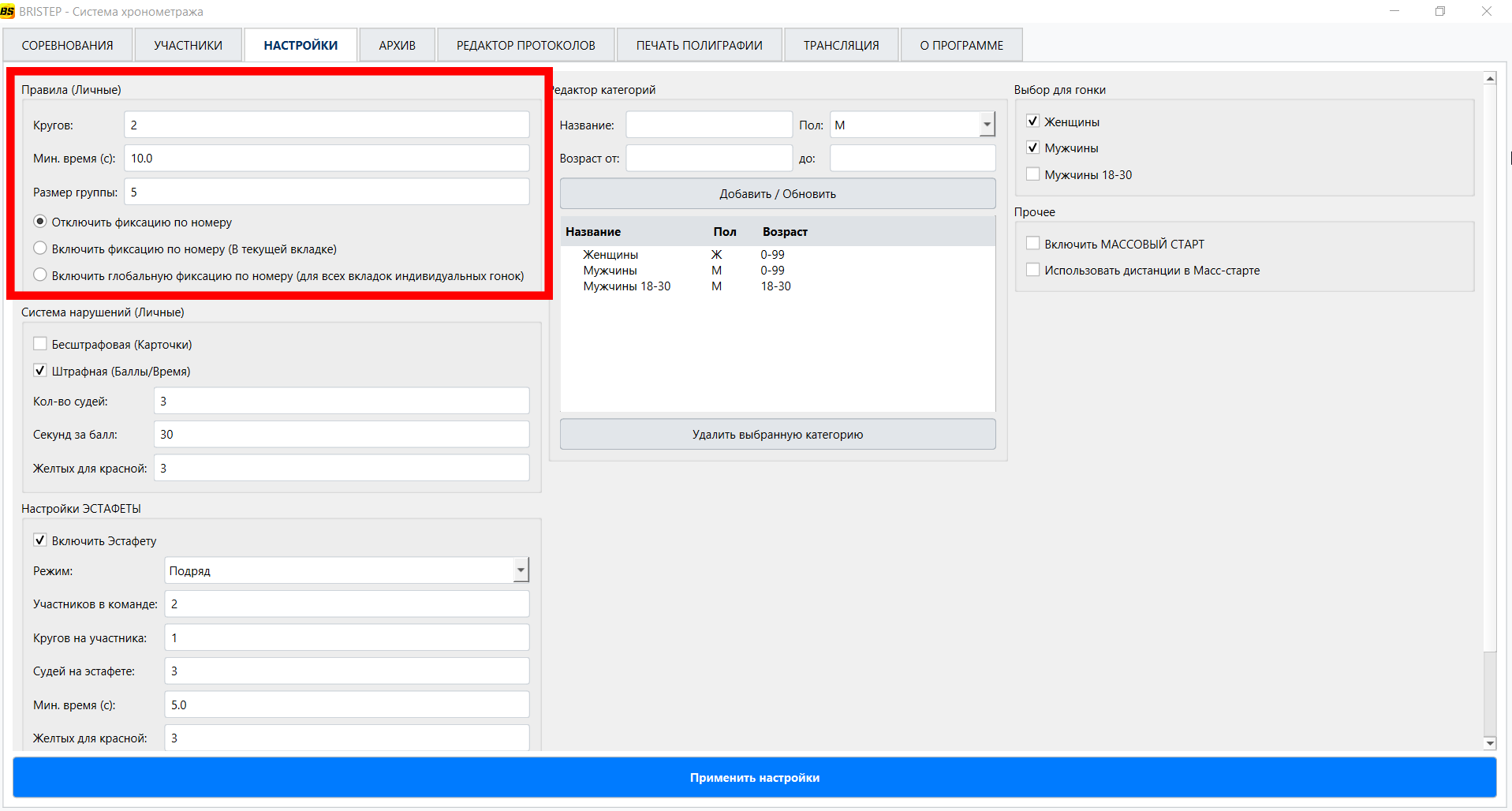
Настройки (Индивидуальные гонки и Масс-старт)
- Кругов: Количество кругов по умолчанию для индивидуальных гонок.
- Мин.время (с): Минимальное время между фиксацией кругов для одного участника (защита от случайных двойных нажатий).
- Размер группы: Количество участников, стартующих одновременно при нажатии кнопки «СТАРТ ГРУППЫ».
- Включить фиксацию по номеру: активирует поле для ввода номера с помощью клавиатуры "NumPad" на панели гонок. Это удобно когда список участников большой и чтоб не искать номер участника в таблице, а быстрее ввести номер и нажать Enter
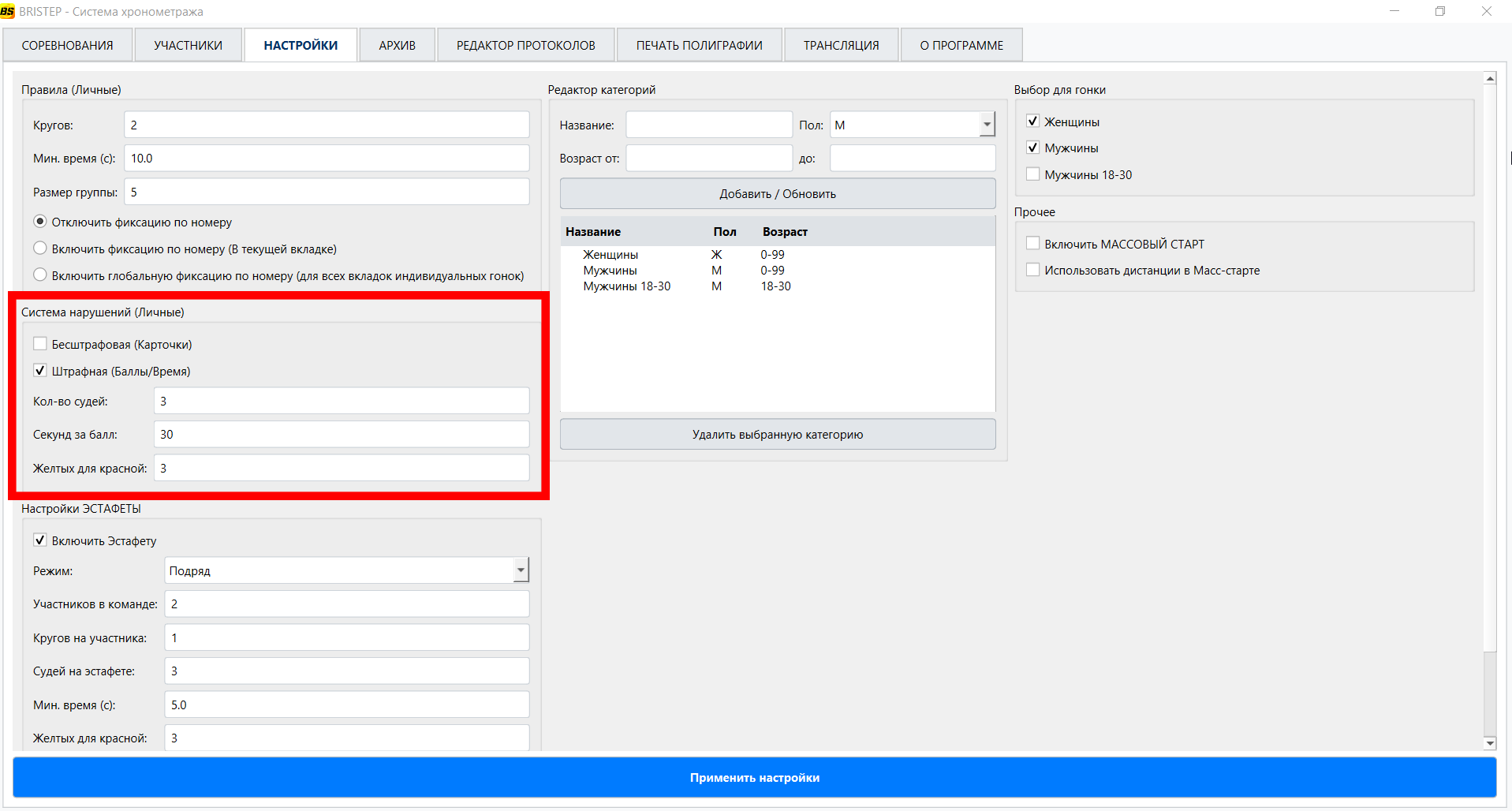
Система штрафов (Индивидуальные гонки и Масс-старт)
- Бесштрафовая (Карточки): Режим, при котором судьи выдают желтые карточки.
- Штрафная (Баллы/Время): Режим, для ввода штрафных баллов, которые автоматически конвертируются в штрафное время.
- Кол-во судей: Число колонок для судей на вкладке «Судья».
- Секунд за балл: Сколько секунд соответствует штрафному баллу.
- Желтые для красной: Количество желтых карточек, приводящее к дисквалификации (DSQ).
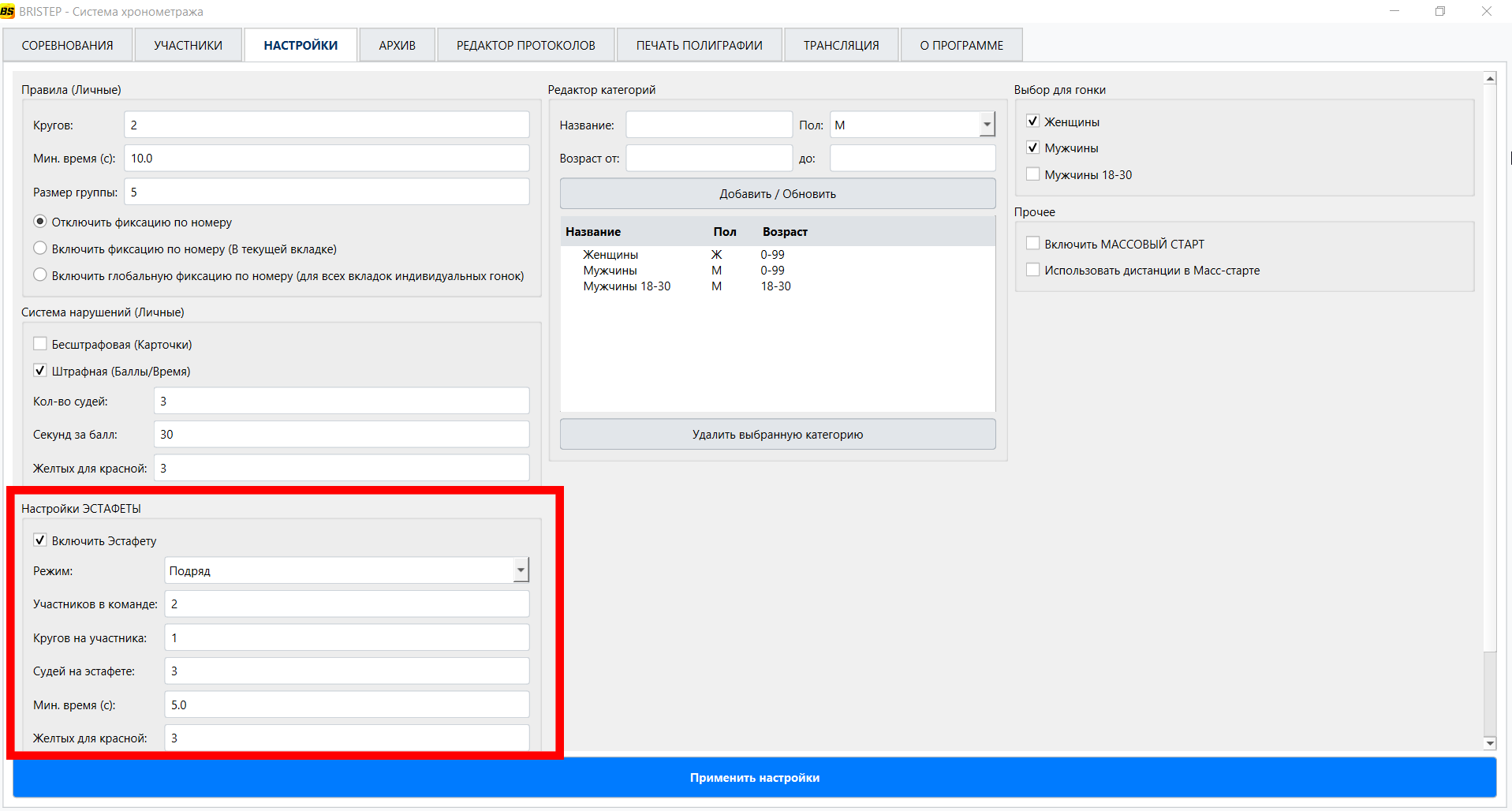
Настройки ЭСТАФЕТЫ
- Режим:
- Подряд: Каждый участник преодолевает все свои круги подряд, а затем передает эстафету следующему участнику из своей команды.
- Чередованием: Участники преодолевают дистанцию по одному кругу передавая эстафету следующему, и так пока все участники не преодолеют дистанцию чередуясь по очереди внутри команды проходя один круг.
- Число участников в группе: Максимальное количество человек в одной команде.
- Круги на участниках: Количество кругов, которые должен преодолеть каждый член команды.
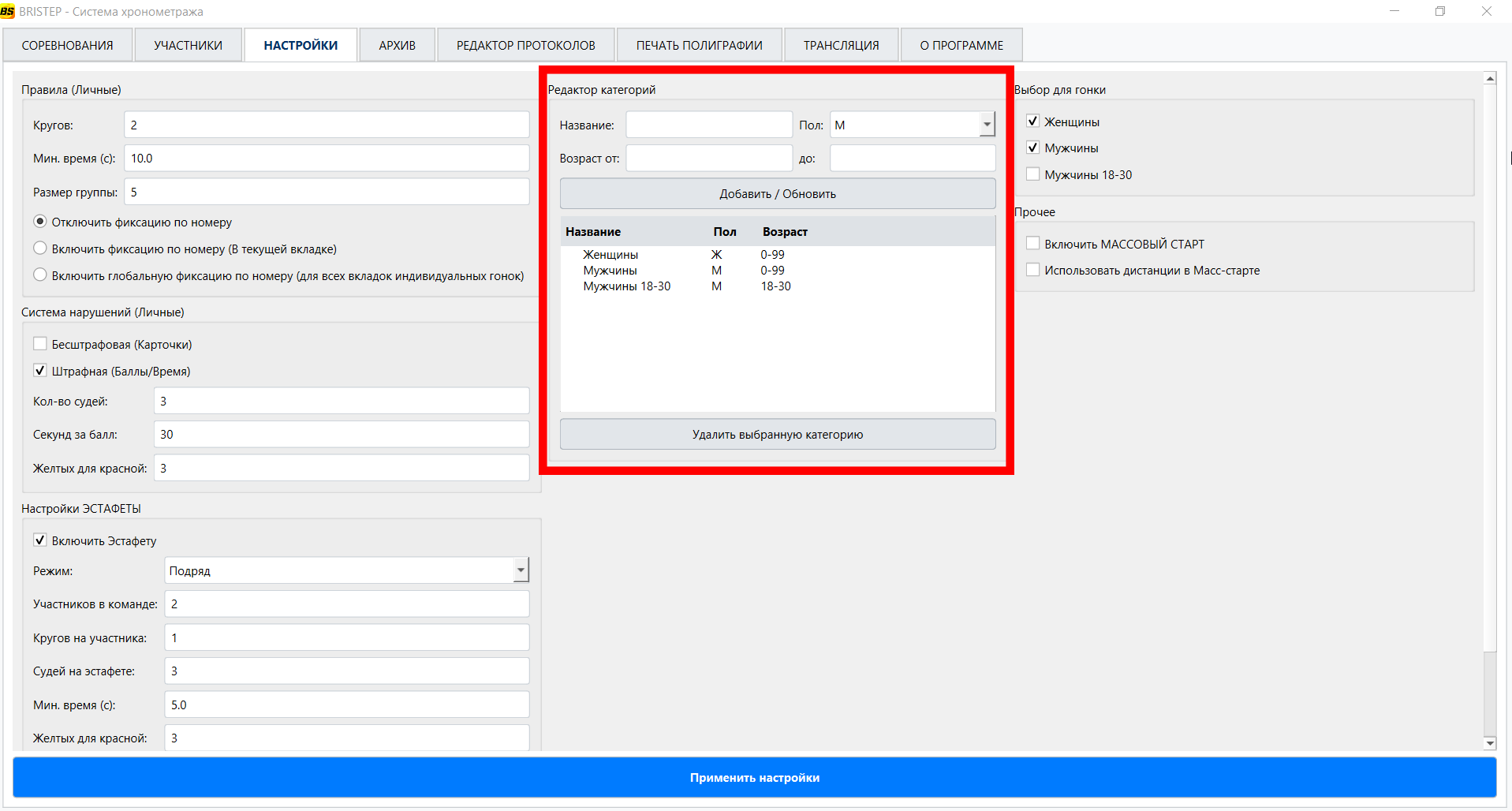
Редактор категорий
Здесь создается глобальный справочник всех возможных возрастных категорий используемых вами.
- Форма добавления: Введите название, пол, создание и максимальный возраст, затем нажмите «Добавить/Обновить».
- Список: Показывает все созданные категории. Вы можете выбрать и удалить ненужную.
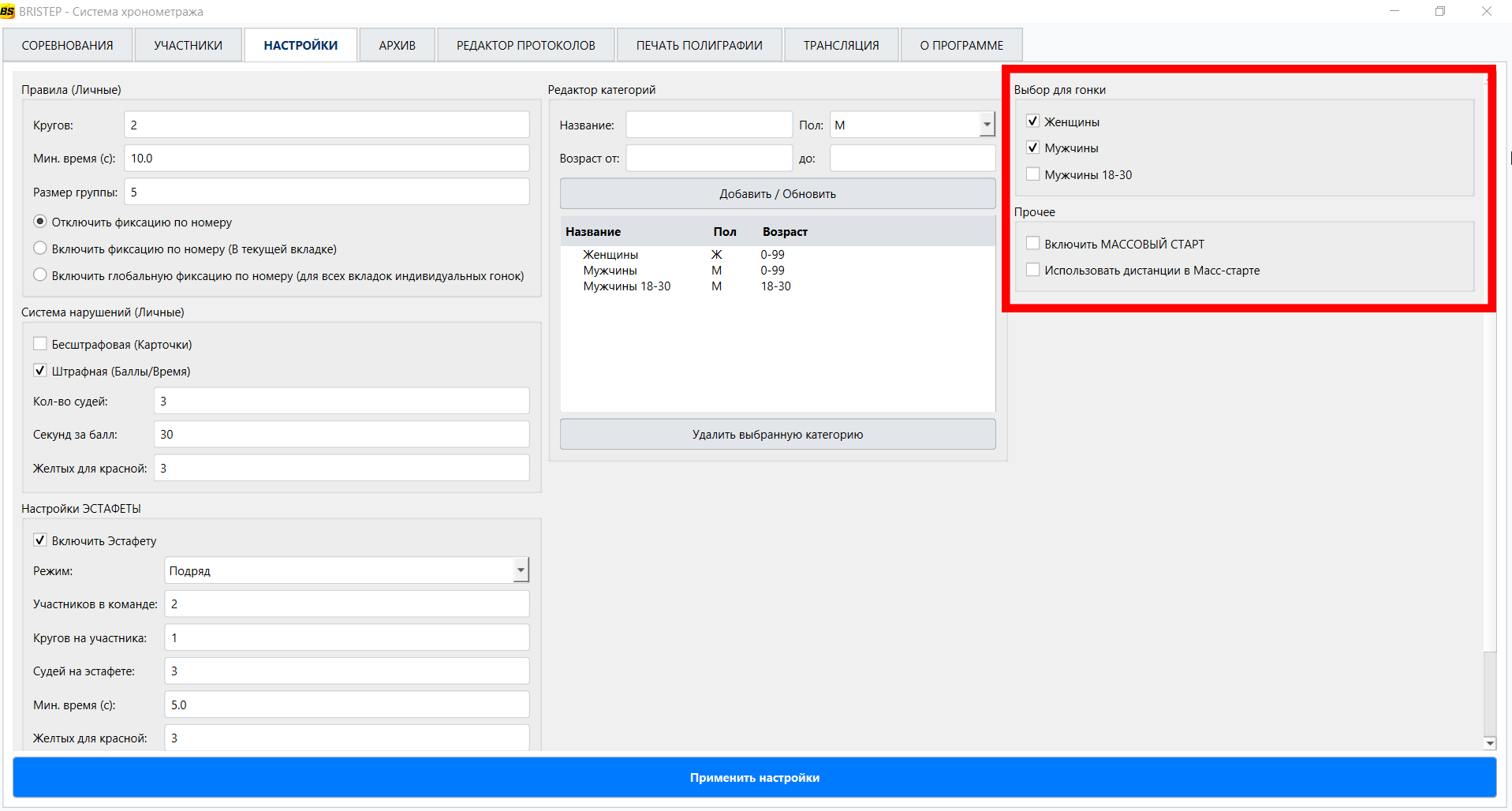
Выбор для гонки
Здесь выбираются категории для текущих соревнований.
- Чекбоксы: Отмечаются "галочками" те категории созданные вами, которые будут участвовать в гонках. Только для отмеченных категорий будут созданы вкладки на панели «СОРЕВНОВАНИЯ».
- Включить МАССОВЫЙ СТАРТ: Создается вкладка Масс-старт с общим стартом для всех участников, со всеми категориями.
- Включить Эстафету: Создается вкладка для проведения эстафеты.
Важно: После изменения любых настроек необходимо нажать кнопку «Применить настройки». При этом также пересчитается категория для всех участников в текущем списке.
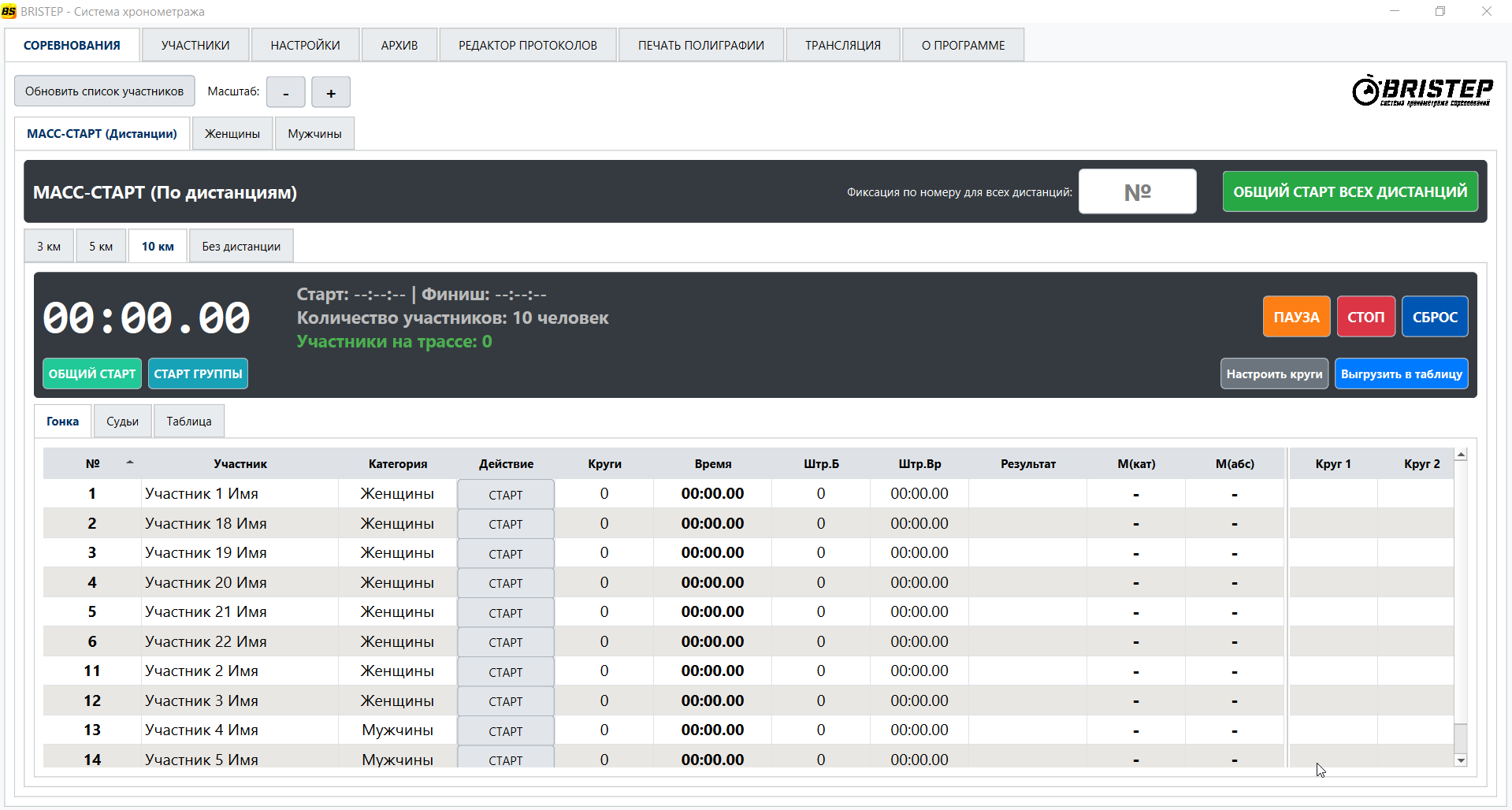
6. Вкладка «СОРЕВНОВАНИЯ»
Это главное окно для проведения гонок.
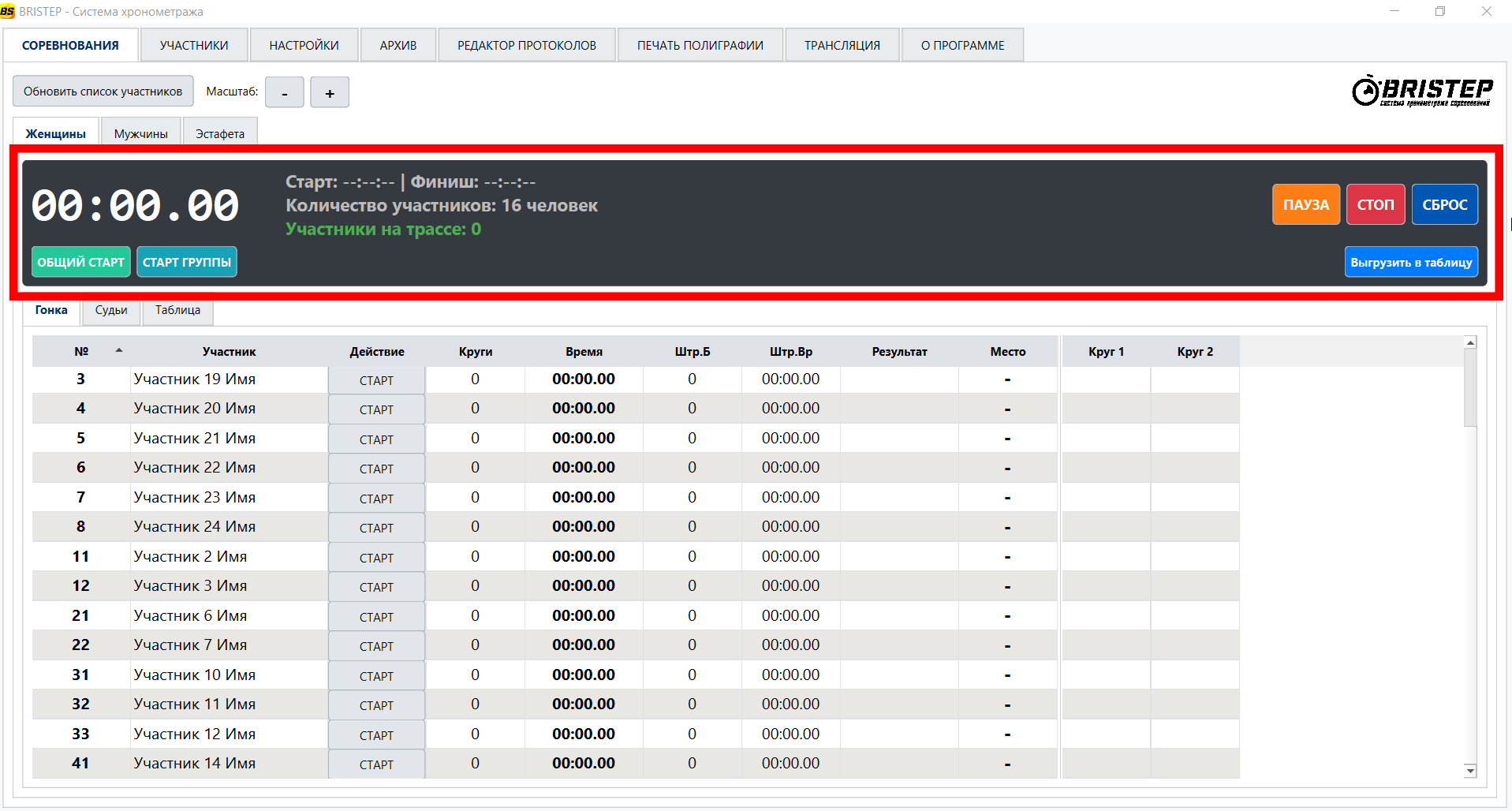
Панель управления гонкой
- Таймер: Отображает общее время гонок.
- Кнопки управления:
- ОБЩИЙ СТАРТ / ПАУЗА / ПРОДОЛЖИТЬ: Основная кнопка. Запускает гонку (таймер), ставит на паузу или возобновляет гонку.
- СТАРТ ГРУППЫ: Запускает группу участников (количество задается в настройках).
- ПАУЗА: Ставит гонку на паузу. Таймер останавливается на время паузы.
- СТОП: Завершает гонку. Таймер останавливается окончательно.
- СБРОС: Сбрасывает все результаты гонки, возвращая ее в исходное состояние.
- Фиксация по номеру: Если включено в настройках, позволяет ввести номер участника и нажать Enter для фиксации круга.
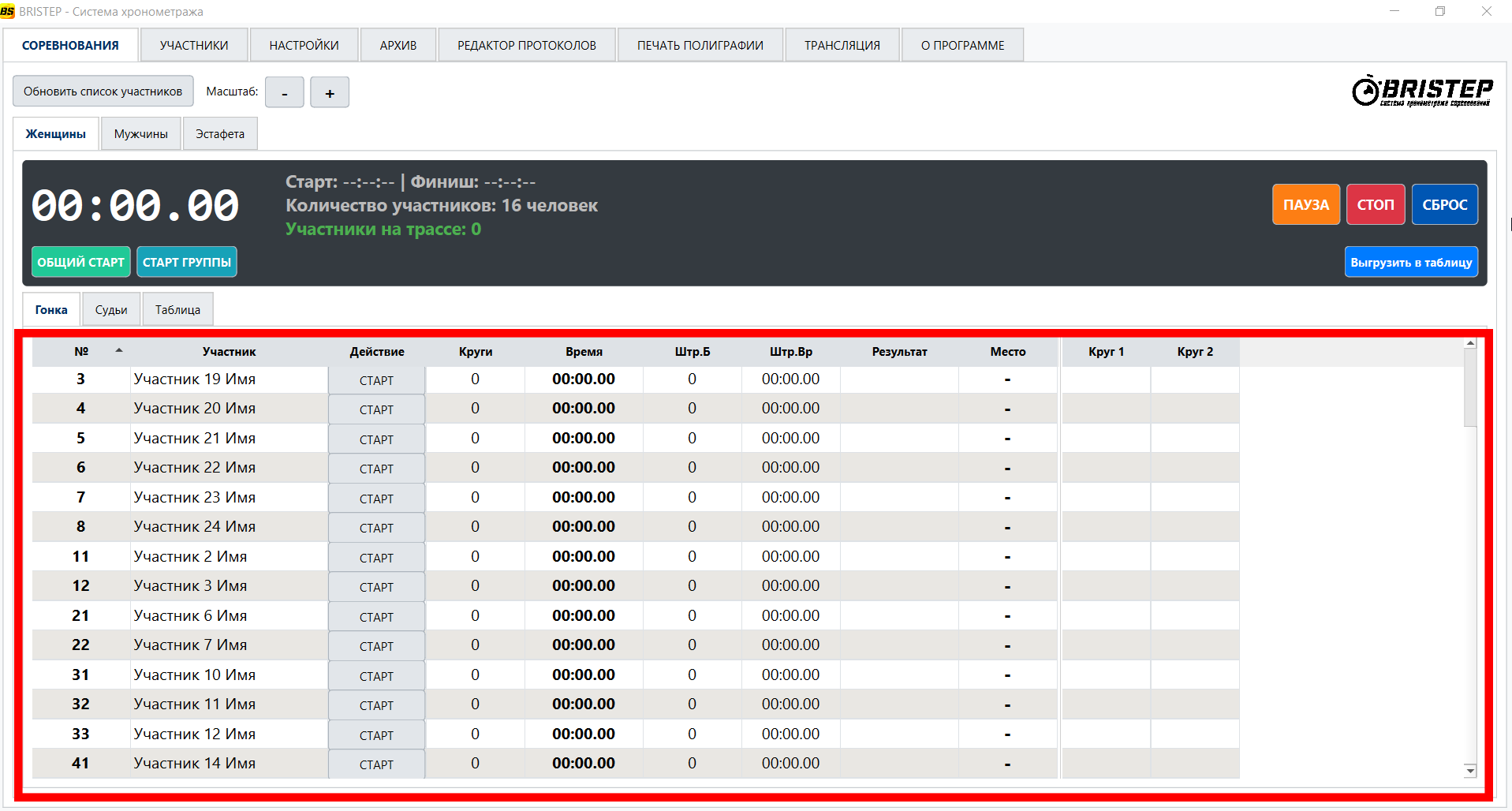
Интерфейс гонки
- Колонки: Отображают всю информацию о ходе проведения: номер, имя, круги, время, штрафы, место и т.д.
- Кнопка «Действие»: Основной элемент для фиксации времени. В зависимости от состояния (этапа гонки) для участников она меняет свое название («СТАРТ», «Круг 2», «Финиш»).
- Двойной клик: Двойной клик по строке участника эквивалентен нажатию кнопки «Действие».
- Контекстное меню (правый клик): отмена ошибочной фиксации времени для участника.
- Подсветка: Ячейка в колонке с кругом, который преодолевает участник в текущий момент, подсвечивается зеленым.
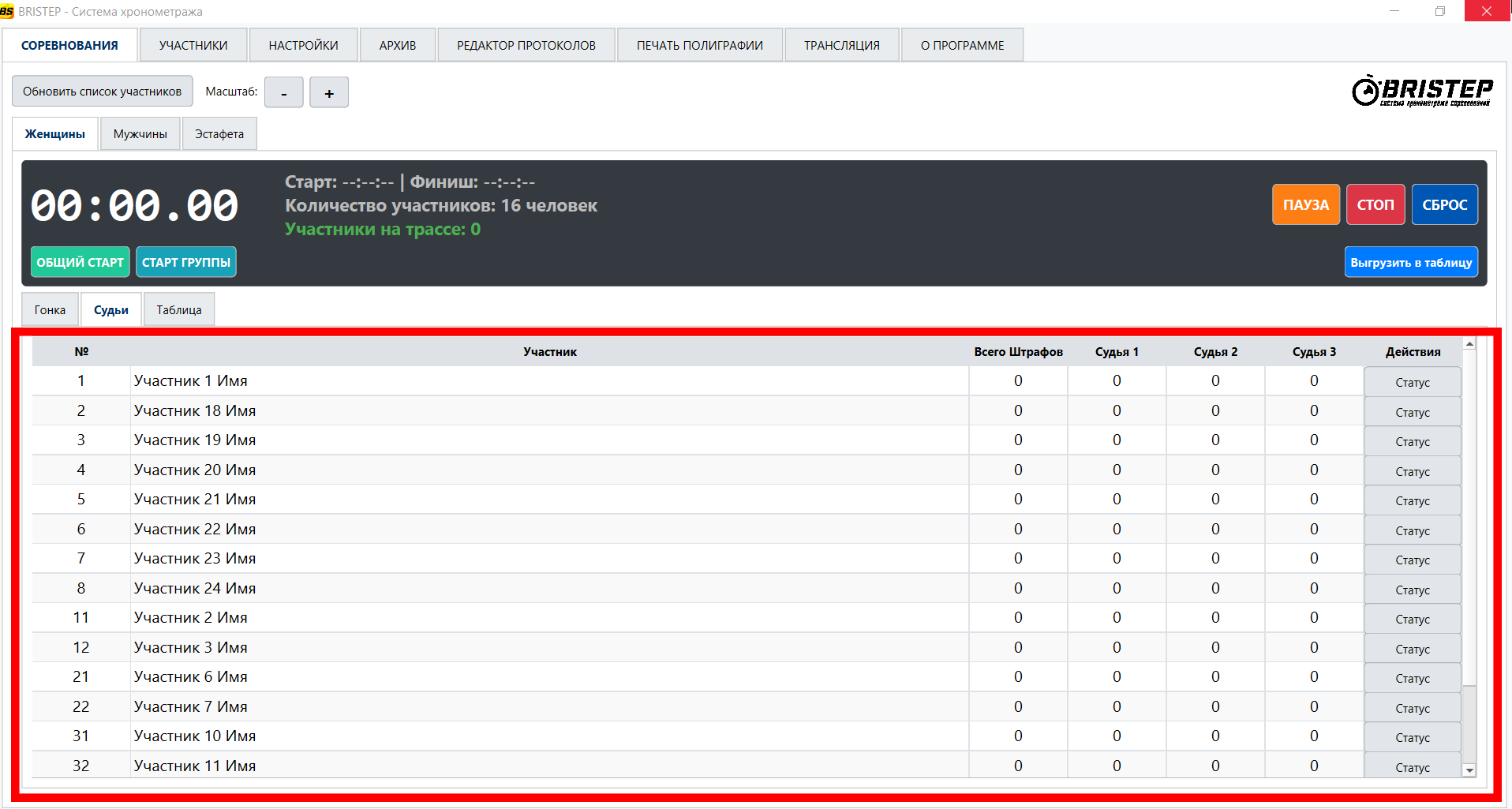
Вкладка «Судьи»
- Режим «Карточки»: Судьи вводят количество желтых карточек. Сумма автоматически подсчитывается. При достижении лимита участник получает статус "Дисквалифицирован" (DSQ).
- Режим «Баллы/Время»: Судьи вводят штрафные баллы. Итоговое штрафное время рассчитывается автоматически на основании количества штрафных баллов и прибавляется к результату в основной таблице гонок.
- Кнопка «Статус»: Присваивает участнику статус DNF (сошел) или DSQ (дисквалифицирован) по решению главного судьи за иные нарушения согласно привил вашего вида спорта, а также есть возможность отменить его.
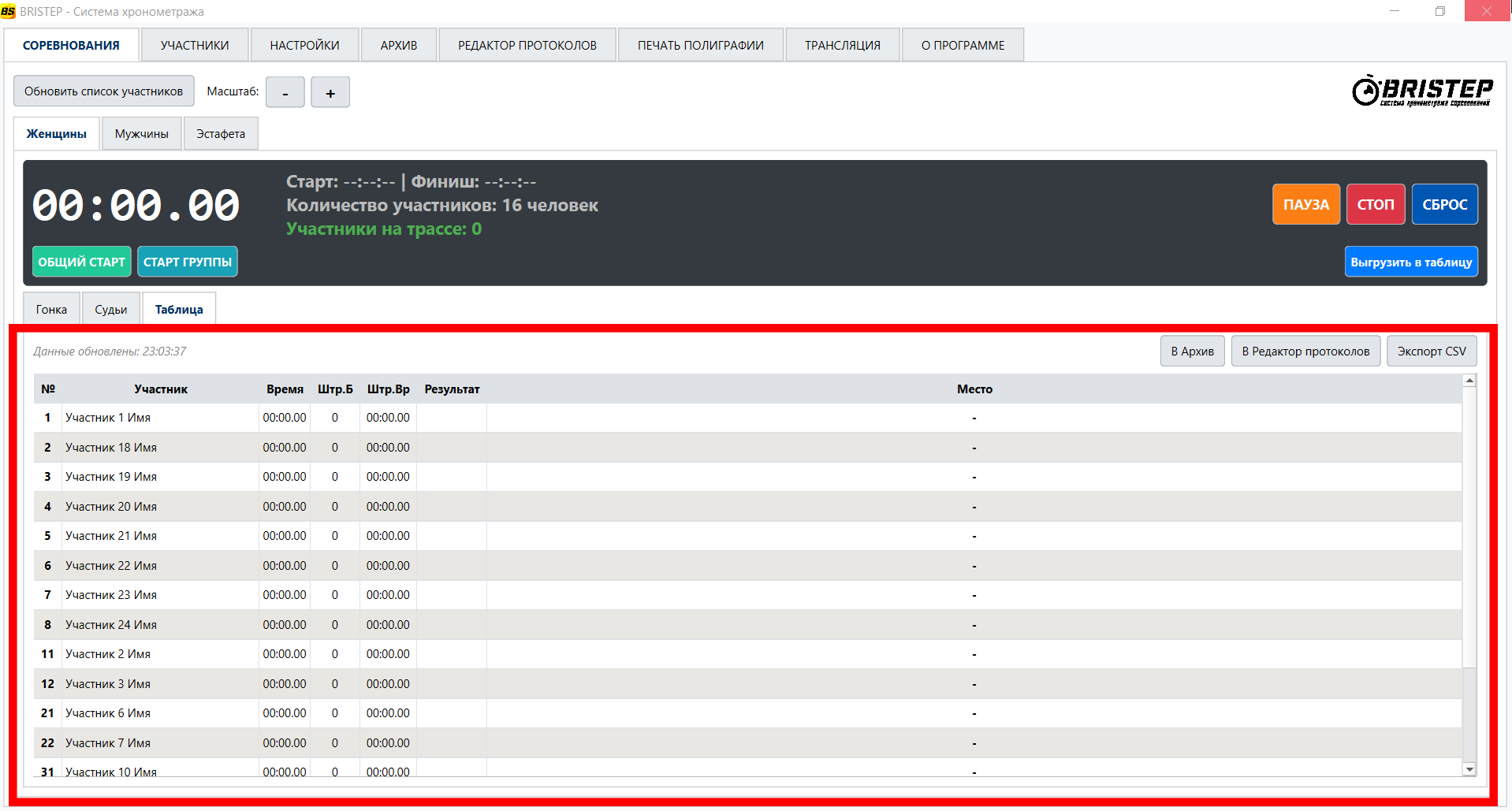
Вкладка «Таблица»
Отображает итоговые результаты гонок в табличном виде.
- Кнопка «Выгрузить в таблицу» (на панели гонок): Собирает все данные, сортирует их по местам и отображает на этой вкладке.
- Кнопки на панели таблицы:
- В Архив: Сохраняет текущие результаты в глобальном архиве.
- В Редактор протоколов: Отправляет данные для формирования официального протокола.
- Экспорт CSV: Сохраняет таблицу в CSV-файл, который можно открыть в Excel.
Режим гонки: Масс-старт с дистанциями
Если в настройках включена опция «Использовать дистанции в Масс-старте», то вкладка «МАСС-СТАРТ» будет дополнительно отображать вложенные вкладки для каждой дистанции.
- Глобальное управление: Появляется кнопка «ОБЩИЙ СТАРТ ВСЕХ ДИСТАНЦИЙ» и глобальное поле для фиксации по номеру, которое работает для всех дистанций сразу.
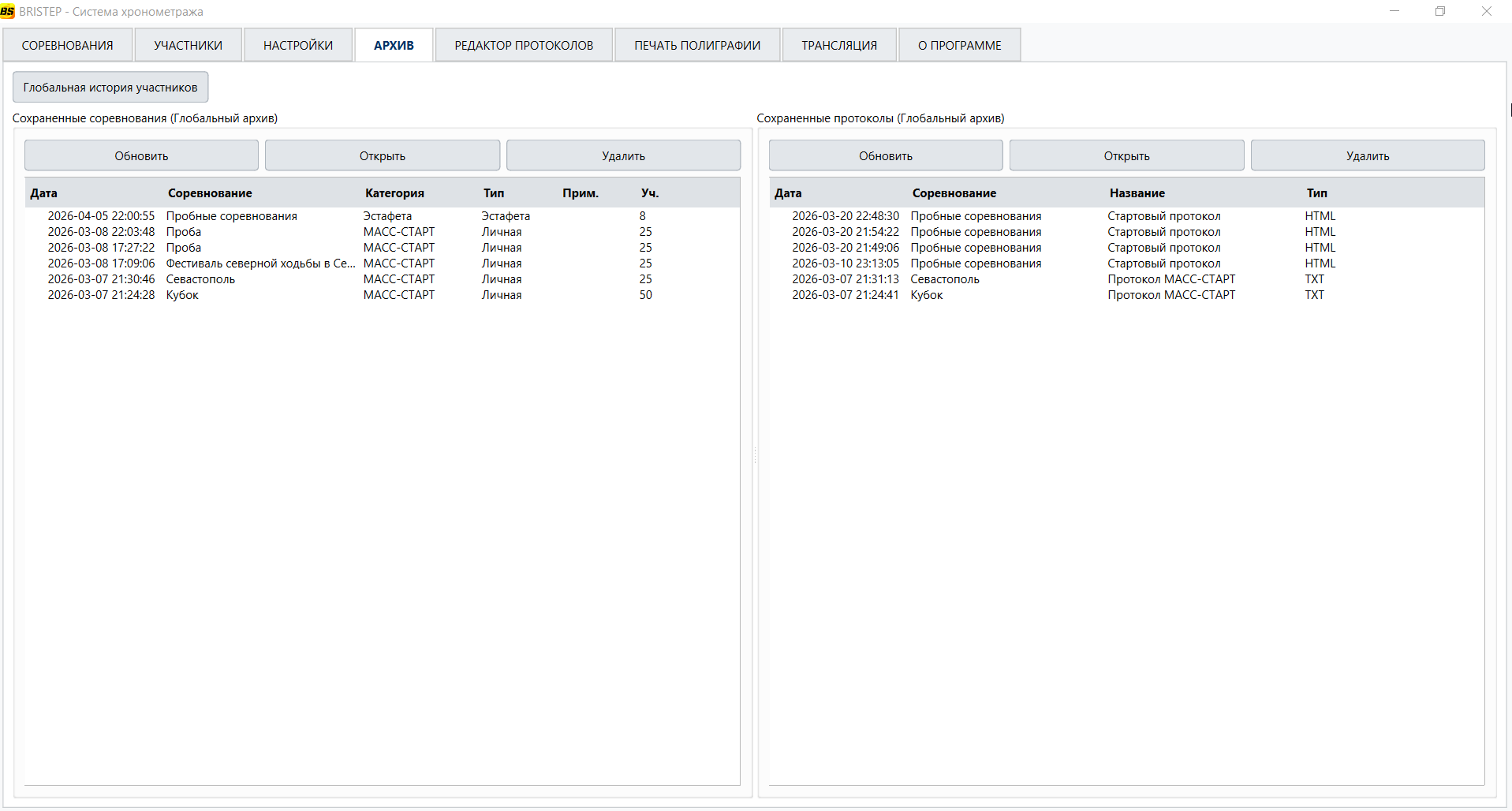
7. Вкладка «АРХИВ»
Здесь хранятся все сохраненные результаты.
- Глобальная история участников: Открывается окно, где можно найти любого участника, который когда-либо участвовал в соревнованиях, и просмотреть его результаты.
- Сохраненные соревнования: Список всех завершенных и сохраненных гонок (выгруженных в архив).
- Открыть: Открывает результаты гонок в новой вкладке в режиме просмотра.
- Режим просмотра: Позволяет просмотреть результаты данного соревнования, а также отправить в редактор протоколов.
- Удалить: Удаляет запись из архива.
- Сохраненные протоколы: Список всех сформированных и сохраненных протоколов (стартовых, итоговых).
- Открыть: Открывает протокол для просмотра. HTML-протоколы представлены в виде печатного текста, TXT — как простой текст.
- Печать: Для HTML-протоколов доступна кнопка печати.
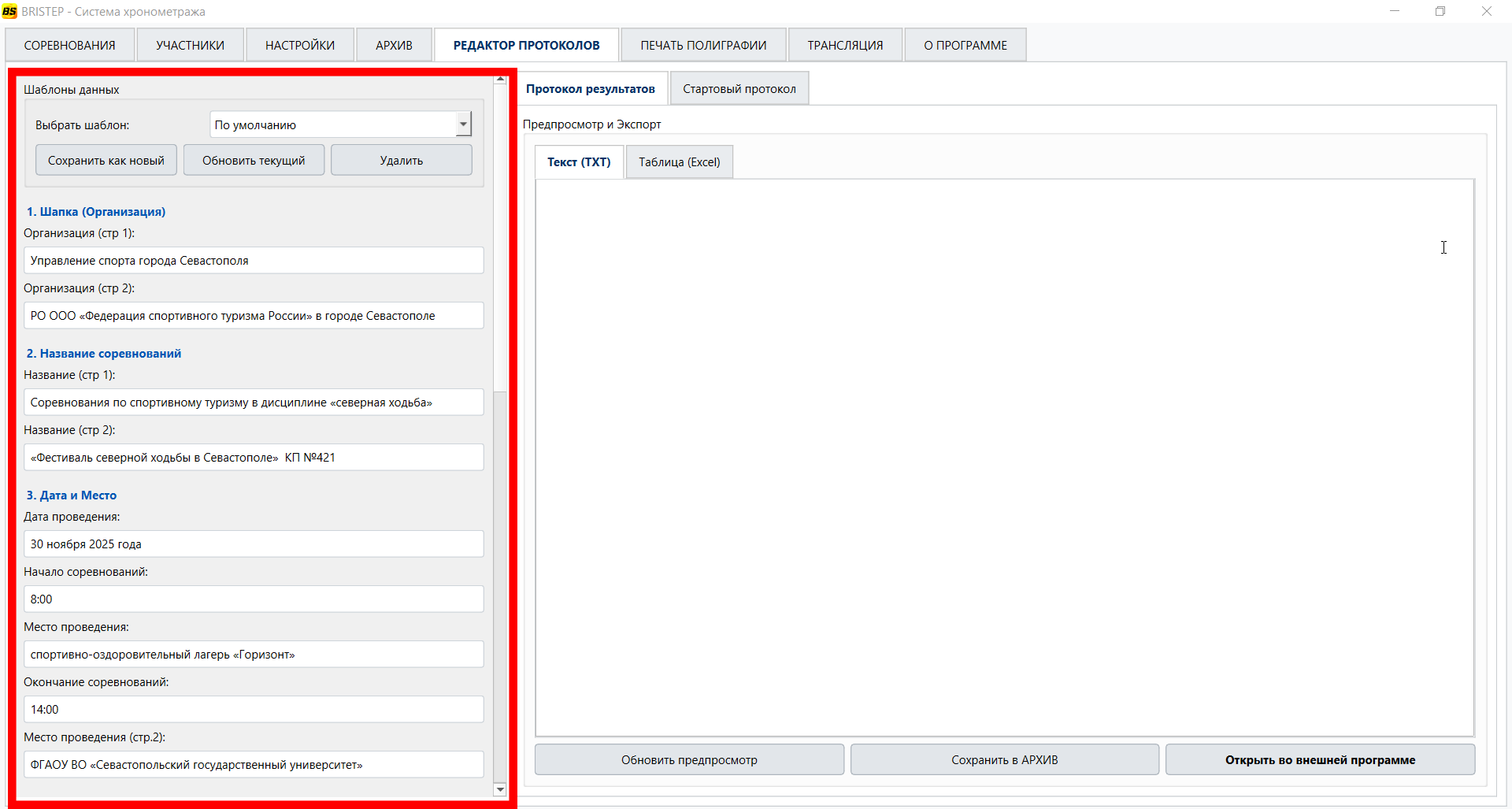
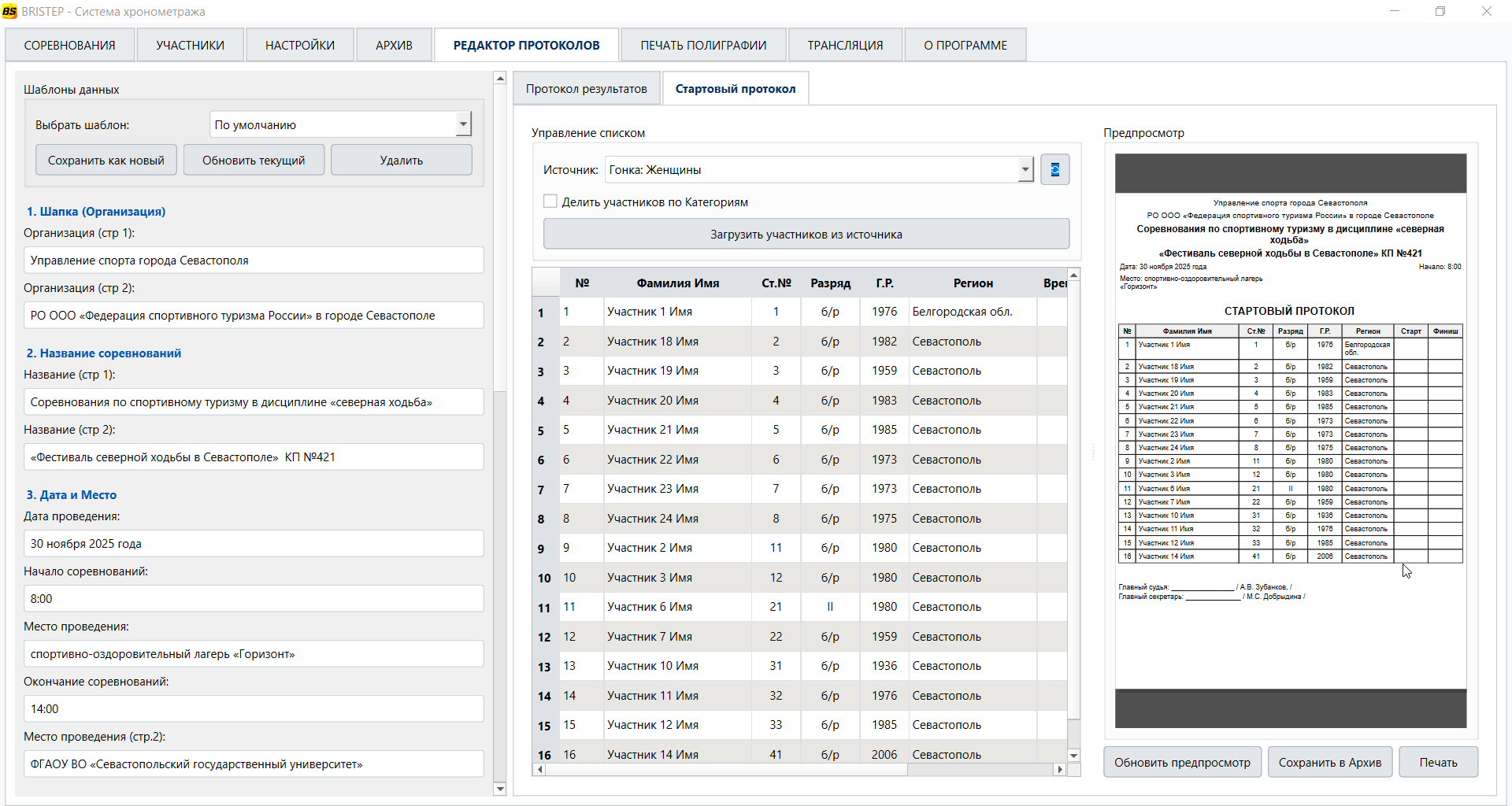
8. Вкладка «РЕДАКТОР ПРОТОКОЛОВ»
Инструмент для создания официальных документов.
Общие настройки и шаблоны
- Шаблоны: Вы можете сохранить заполненные поля (название организации, ФИО гл. судьи и секретаря, дата, данные соревнования и т.д.) в виде шаблона, чтобы не вводить их каждый раз.
- Поля: Заполните все поля, которые будут использоваться в шапке и подвале протоколов.
- Колонки протокола результатов: В соответствии с отмеченными пунктами (в нижнем левом углу), какие колонки следует добавлять в итоговый протокол.
- Сохранить поля настроек: Сохраняет текущие значения настроек по умолчанию.
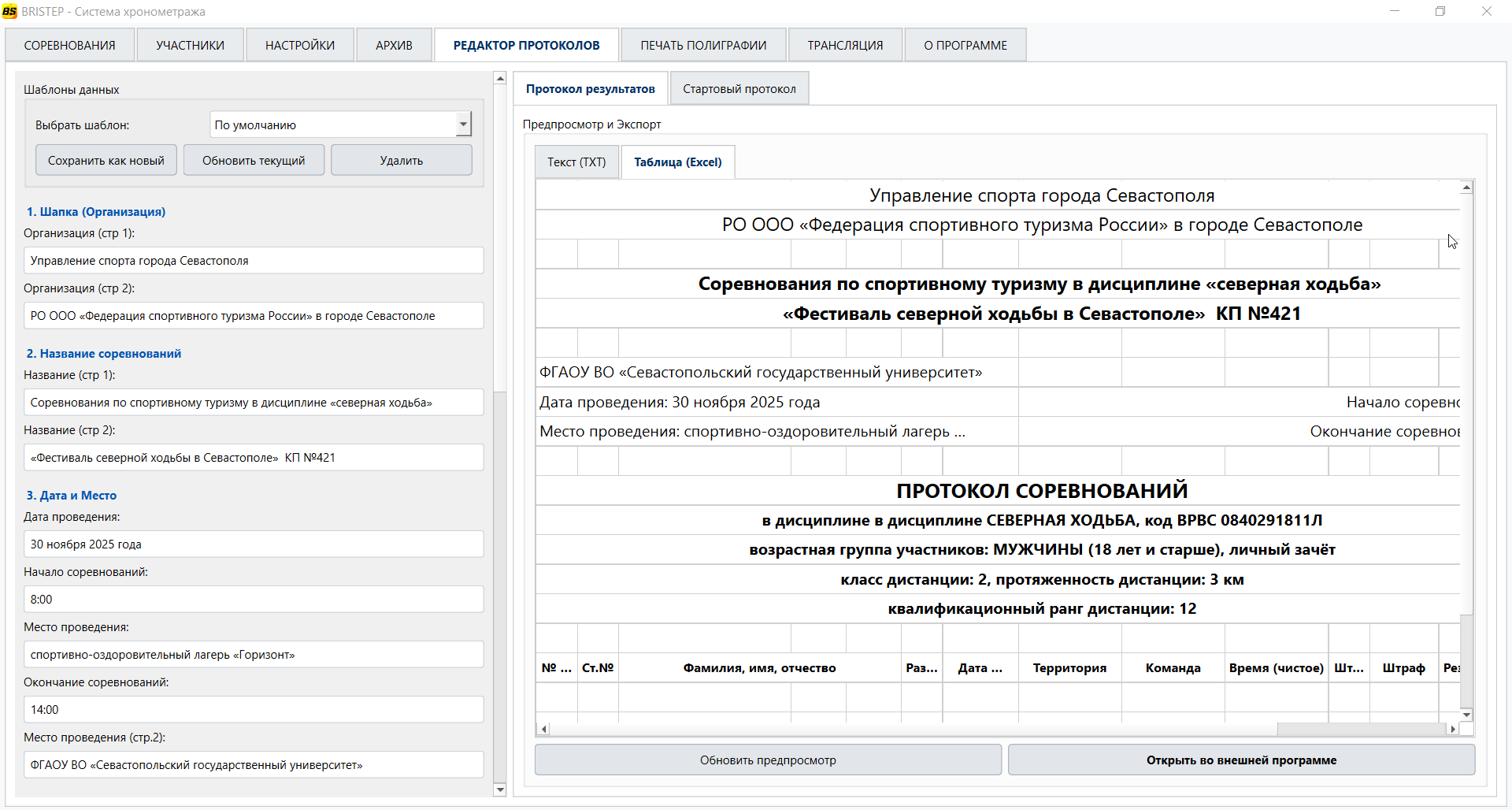
Протокол результатов
- Загрузка данных: Здесь приведены данные из вкладки «Таблица» в гонке.
- Предпросмотр:
- Текст (TXT): Показывает протокол в виде простого текста с форматированием под моноширинным шрифтом.
- Таблица (Excel): Показывает предпросмотр того, как будет выглядеть протокол в Excel.
- Кнопки:
- Обновить предпросмотр: Перерисовывает протоколы с учетом измененных настроек.
- Сохранить в АРХИВ: Сохраняет текстовую версию протокола в архиве.
- Открыть во внешней программе: Сохраняет файл (TXT или XLSX) во временную папку и открывает его в программе по умолчанию.
Стартовый протокол
- Внимание: Стартовый протокол пока не работает для Эстафеты и Масс-старта.
- Управление списком: Нажмите «Обновить список участников», чтобы загрузить настоящий список из вкладки «УЧАСТНИКИ».
- Таблица: Настройка времени старта для каждого участника вручную или автоматически.
- Быстрое введение времени (правый щелчок): установите быстрое заполнение времени старта для группы участников with заданным шагом.
- Предпросмотр: Показывает готовность к печати HTML-документа.
- Кнопки: «Сохранить в Архив» и «Печать».
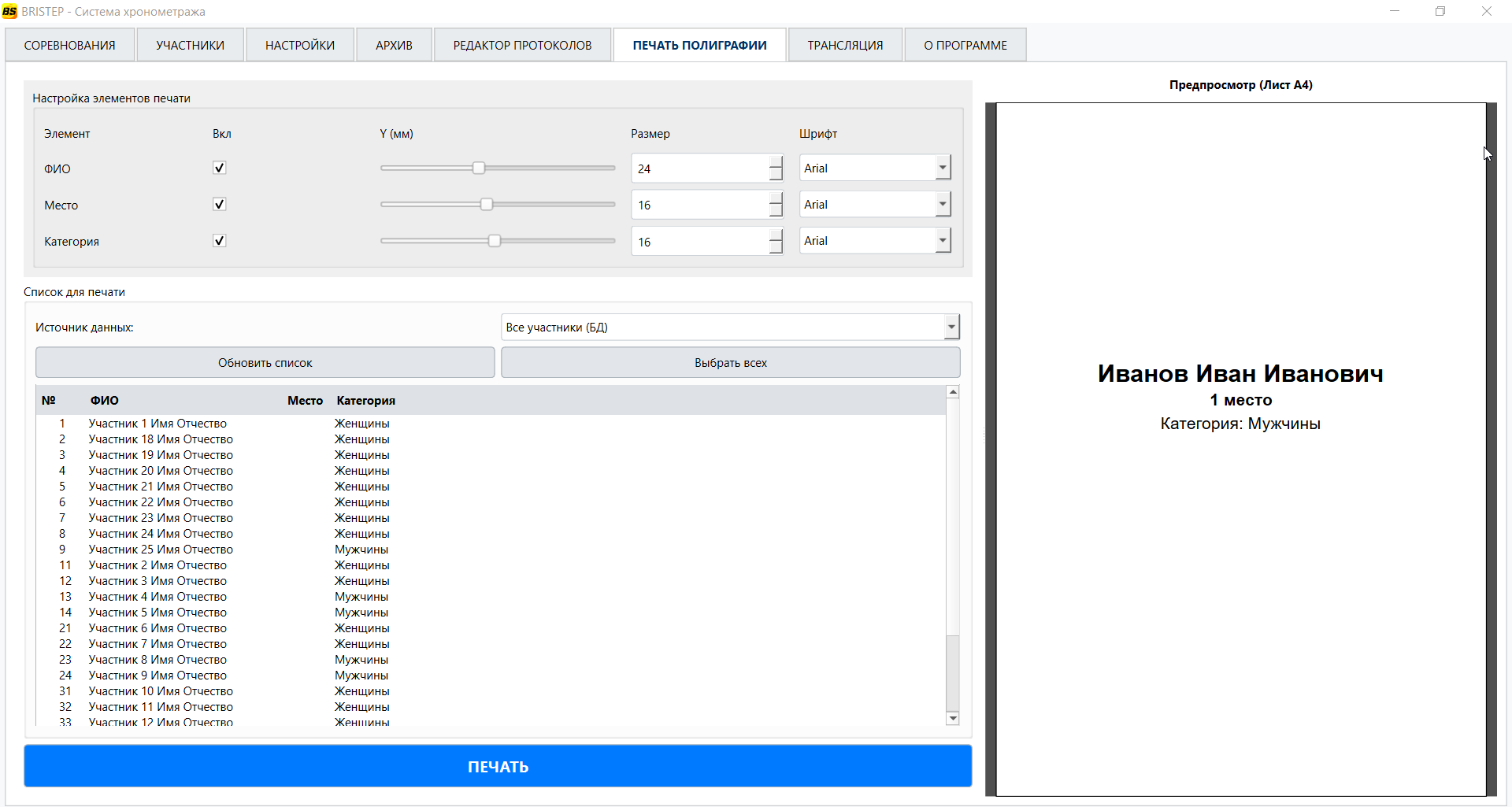
9. Вкладка «ПЕЧАТЬ ПОЛИГРАФИИ»
Позволяет создавать и печатать дипломы или грамоты на готовых бланках.
- Настройка элементов: с помощью слайдеров и полей ввода можно точно настроить положение (по оси Y), размер и шрифт для ФИО, занятого места и категории.
- Предпросмотр: Справа отображается лист А4 с тем, как будет выглядеть диплом.
- Список для печати: Нажмите «Обновить список», чтобы загрузить участников и их итоги. Выберите одного или нескольких участников для печати.
- Кнопка «ПЕЧАТЬ»: Открывает системный диалог дипломов для всех выбранных участников (каждый на отдельной странице печати).
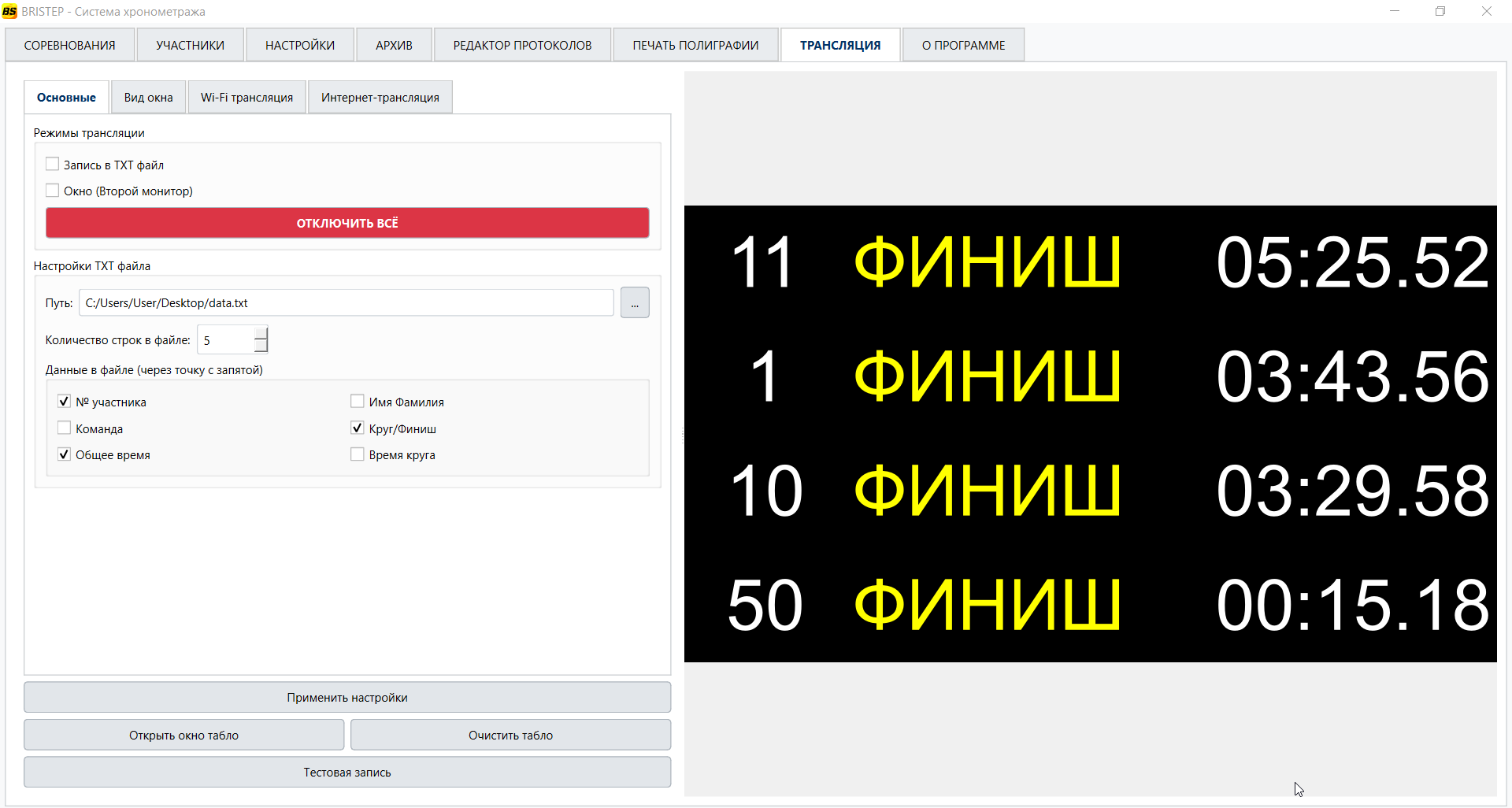
10. Вкладка «ТРАНСЛЯЦИЯ»
Настраивает возможные варианты трансляции.
Режимы
- Отключено: Передача данных в файл и на экран отключены.
- Запись в файл TXT: Программа записывает последний результат каждого участника при прохождении им через точку фиксации в указанный текстовый файл. Для внешней программы отображения данных, например с OBS или LED табло (бегущая строка).
- Окно (Второй монитор): Открывается отдельное окно-табло, которое можно перетащить на второй монитор, экран или проектор.
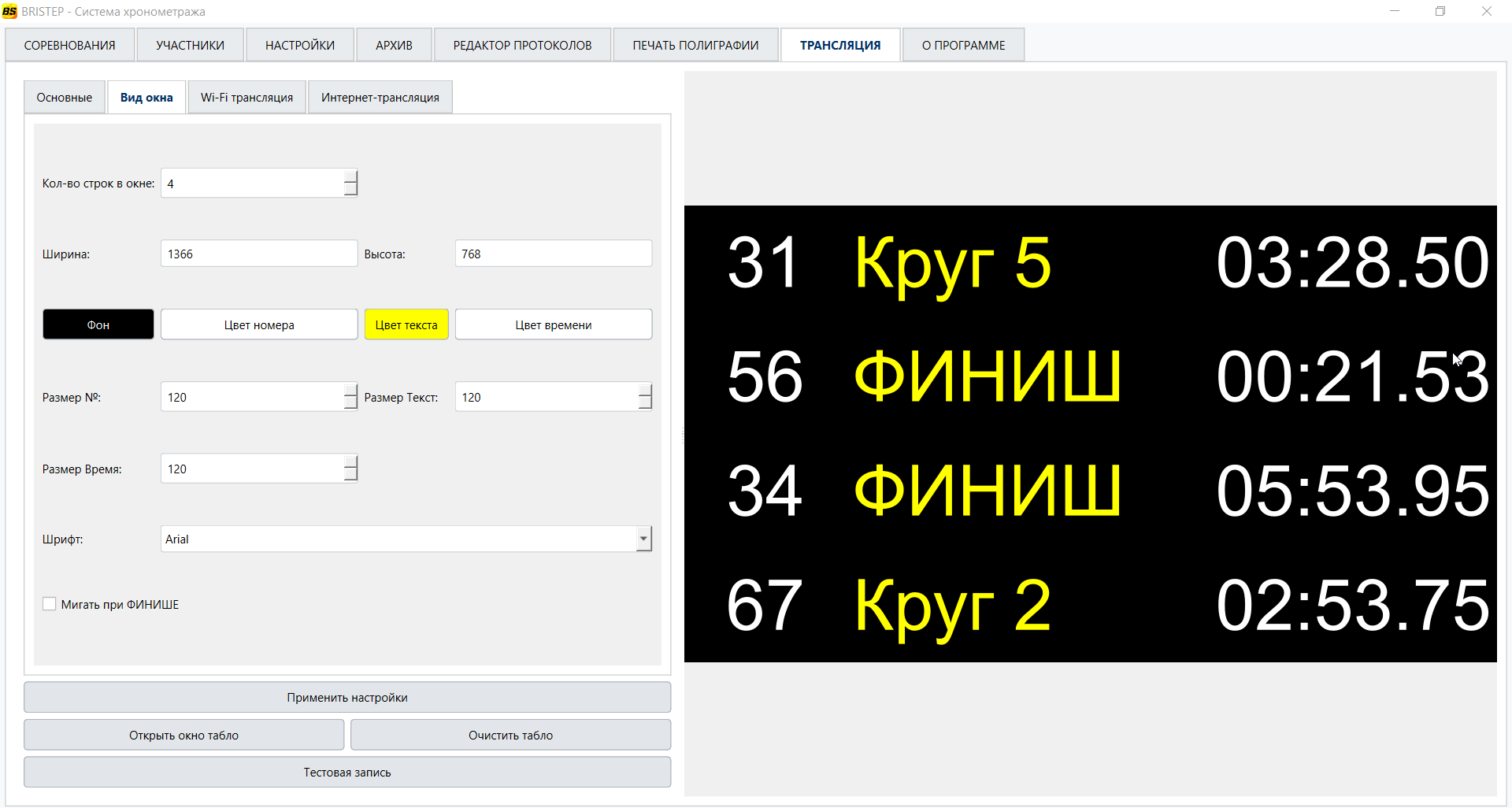
Настройка вида электронного табло
Здесь можно полностью настроить внешний вид окна-таблицы: количество строк, разрешение, фон и цвет, шрифты и их размеры. Все изменения сразу появляются в окне предпросмотра.
Трансляция Wi-Fi (локальная сеть)
Возможность транслировать результаты на любое устройство (телефоны, планшеты) в сети Wi-Fi.
- Включив данную функцию, ви можете транслировать результаты прохождения участниками круг/финиша по сети Wi-Fi (через точку доступа Wi-Fi на компьютере).
- Нажмите «Запустить трансляцию Wi-Fi».
- На экране появляются URL-адрес (например, http://192.168.1.5:5000) и QR-код.
- Зрители могут либо отсканировать QR-код, либо вручную ввести адрес в браузере своего устройства, чтобы увидеть результаты онлайн.
Интернет-трансляция
Транслируйте результаты через Интернет по всему миру.
- Выберите сервис: Ngrok (международный) или xTunnel (российский).
- Следуйте инструкции (кнопка ?), чтобы получить токен (для Ngrok) или ключ (для xTunnel) и укажите путь к программе.
- Нажмите «Запустить Интернет-трансляцию».
- Появится публичный URL-адрес и QR-код, которые можно дать вашим зрителям, и они могут следить за ходом гонки в режиме Live.
11. Пример полного цикла работы
Подготовка:
- Во вкладке «УЧАСТНИКИ» создайте новое соревнование.
- Добавьте всех участников вручную или через массовый импорт из Excel (рекомендуется).
Настройка:
- Во вкладке «НАСТРОЙКИ» создайте необходимые возрастные категории.
- В блоке «Выбор для гонок» указаны галочки тех категорий, которые будут сегодня соревноваться.
- Проверьте и примените правила гонок (количество кругов, штрафную систему).
Гонка:
- Перейдите во вкладку «СОРЕВНОВАНИЯ».
- Откройте описание нужной категории.
- Нажмите «ОБЩИЙ СТАРТ».
- Фиксируйте время прохождения кругов, нажимая кнопку «Действие» или ввод номеров участников.
- При необходимости отмечайте штрафы во вкладке «Судьи».
Результаты:
- Когда все финишируют, кнопка «СТОП» нажмется автоматически.
- Перейдите во вкладку «Судьи», если не распределили штрафы, распределите их.
- Нажмите «Выгрузить в таблицу», чтобы увидеть отсортированные результаты.
- Нажмите «В Архив», чтобы сохранить результаты гонок.
Протокол:
- Нажмите «В Редактор протоколов».
- На вкладке «РЕДАКТОР ПРОТОКОЛОВ» заполните шапку и подвал (или выберите шаблон заполненный заранее).
- Нажмите «Обновить предпросмотр».
- Перейдите во вкладку Excel для открытия в этой программе и последующей печати готового протокола.
- Протокол в формате TXT можно сохранить в архив.